Flashear un Samsung Galaxy Note 3 puede devolver la vida a un equipo que no arranca, queda bloqueado en un logo, o tiene problemas tras intentos de rooteo. A continuación encontrarás un procedimiento detallado y práctico para descargar el firmware correcto, preparar el PC y el teléfono, y usar Odin para reinstalar el software de sistema con seguridad. ¡Lee las advertencias y pasos con atención antes de comenzar!
Antes de empezar: advertencias y preparativos
¡ADVERTENCIA! ¡¡Cambiar el firmware en el teléfono borrará todos sus datos !! ¡Todas las operaciones descritas que está haciendo bajo su propio riesgo! Si desea guardar sus datos, haga una copia de seguridad antes de comenzar. Antes de iniciar la verificación, si el teléfono tiene una batería cargada al menos 30%.
Asegúrate de tener instalados los controladores de Samsung en tu PC. Si lo has instalado, verás ID: campo COM resaltado y también en el registro Agregado. Conecta tu dispositivo a la computadora mediante un cable USB.
Descarga del firmware correcto
Visite nuestro siguiente sitio web: www.imei.info Samsung descargue firmware. En el cuadro de búsqueda, ingrese el nombre del dispositivo o el nombre del código. De los resultados, elija el modelo que desee. Luego seleccione el nombre en clave de su teléfono inteligente. Después, debería ver la lista de CSC, País y Operador. Usemos esta base de datos para elegir el software apropiado. A continuación, debería ver la tabla con información sobre su firmware. Si todo está correcto, haga clic en el botón DESCARGAR.
Desempaquete y abra la carpeta. Entonces, iniciemos el Samsung HARD Downloader. La aplicación debería mostrarle la información sobre su firmware. Para guardar el software, seleccione el botón DESCARGAR y elija la ubicación deseada.
Preparar el teléfono: modo Download y comprobaciones
Convierta el dispositivo en modo de descarga. Conectamos el equipo en modo Downloading. Luego abra Odin en modo Administrador. Después de eso, debe verificar que haya instalado los controladores de Samsung. Asegúrese de haber seleccionado las opciones de reinicio automático y tiempo de restablecimiento de fábrica.
¡Advertencia! Después del inicio, no debe desconectar el dispositivo de su computadora. Su dispositivo se está actualizando, tenga paciencia, puede llevar un tiempo. Su dispositivo ha sido actualizado. Ahora, puede desconectar el dispositivo de la computadora.
Usar Odin: selección de archivos y opciones
Seleccione la imagen correcta como en la imagen si desea cambiar el firmware con el borrado de datos. ¡Nota! Verifique todo nuevamente y presione START. Su dispositivo se está actualizando, tenga paciencia, puede llevar un tiempo.
Si lo has instalado, verás ID: campo COM resaltado y también en el registro Agregado. Asegúrese de haber seleccionado las opciones de reinicio automático y tiempo de restablecimiento de fábrica.
Problemas comunes y soluciones
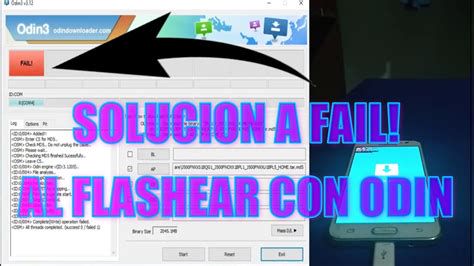
El problema de estas cosas es que suelen surgir problemas. Mi problema surgió al rootear con Root de la vega, mediante ODIN. Casi al terminar el proceso, me dio un maravilloso FAIL! Lo primero que miré es que con el fallo no había subido el Knox del 0x0 original. Con lo cual no daba mucho miedo, porque olía a posible solución. Que ahora os muestro, porque aunque parezca mentira el programa de gestión de Samsung, Kies, te soluciona el problema como advierte.
Si tu equipo muestra FAIL en Odin, primero no desconectar y comprobar el registro para identificar el error. Conecta el equipo en modo Downloading y prueba a reinstalar el firmware correcto. En muchos casos, herramientas oficiales como Samsung Kies (o Samsung Smart Switch en PCs modernos) pueden restaurar el dispositivo cuando Odin falla o no logra completar el proceso.
Consejos prácticos y preguntas frecuentes relevantes
- Antes de flashear, haz copia de seguridad de tus datos si es posible.
- Mantén la batería al menos al 30% antes de iniciar el proceso.
- Usa el cable USB original o uno de buena calidad y evita desconectar durante el flasheo.
- Verifica que descargas el firmware exacto para tu modelo y CSC/país/operador.
- Si el flasheo falla, intenta con Samsung Kies/Smart Switch o reinstala controladores y reinicia el proceso.
FAQ para dispositivos móviles Samsung: Encuentra más acerca de ¿Cómo recuperar tu cuenta Samsung? Obtén más información sobre Cómo usar la función Diagnóstico de Samsung Members en Samsung Support. Preguntas más frecuentes para Samsung Dispositivo Móvil. Descubre más acerca de eSIM de Galaxy y operadores de red compatibles con Soporte Samsung.
Herramientas y recursos recomendados
- PC con Windows y puertos USB estables.
- Controladores USB de Samsung instalados.
- Odin en modo administrador.
- Firmware descargado desde una fuente confiable (por ejemplo, imei.info u otras bases de datos de firmware).
- Samsung Kies o Smart Switch para recuperación si Odin falla.
Solución a FAIL! al flashear con Odin - FAIL! (Auth)
Tabla: checklist antes de flashear
- Batería >= 30% - Sí/No
- Controladores Samsung instalados - Sí/No
- Firmware correcto (modelo/CSC/país) - Sí/No
- Copia de seguridad realizada - Sí/No
- Odin ejecutado en modo Administrador - Sí/No
- Opciones reinicio automático y F.Reset seleccionadas - Sí/No
Si sigues todos los pasos y precauciones anteriores, aumentarás significativamente las probabilidades de revivir tu Samsung Galaxy Note 3 sin perder funcionalidad. Recuerda: cualquier cambio de firmware implica riesgos; actúa con cuidado y revisa cada selección antes de presionar START.
tags: #flashear #note #3 #resurreccion