Si tu portátil Samsung no se enciende o, por motivos de seguridad, quieres arrancarlo desde un USB, debes saber que es posible. Configurar tu unidad USB para arrancar un portátil Samsung es muy fácil.
Clonar el sistema operativo en la unidad USB
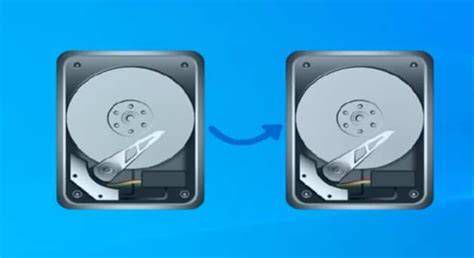
Usando EaseUS Partition Master, puedes clonar el SO en tu unidad USB fácilmente, y también puedes convertir el sistema de archivos de la unidad USB fácilmente. EaseUS Partition Master tiene una función de "clonación" que puedes utilizar para clonar todos tus datos del portátil Samsung a tu unidad USB en un abrir y cerrar de ojos, incluidos el sistema operativo y los archivos de arranque relacionados.
- Haga clic en "Clonar" en el menú de la izquierda.
- A continuación, haga clic en "Continuar" cuando el programa advierta que borrará todos los datos del disco de destino.
- Puede seleccionar "Ajuste automático del disco", "Clonar como fuente" para personalizar la disposición del disco.
Copiar los archivos uno a uno puede llevar mucho tiempo, y las copias manuales pueden dañar los archivos de arranque. No puedes arrancar Windows en un portátil Samsung desde un USB a menos que cambies primero el orden de arranque.
Cambiar el orden de arranque y opciones para arrancar desde USB
Arrancar desde USB significa arrancar Windows desde una unidad USB. Normalmente, Windows se instala en un disco duro o SSD, y éste se configura como unidad de arranque. Windows arrancará desde tu unidad de arranque. Todos los portátiles Samsung pueden arrancar desde USB, y no hay restricciones ni requisitos mínimos que deba cumplir tu portátil.
Sin embargo, debes cambiar el orden de arranque y mantener el USB conectado cuando arranques Windows desde un USB. Si tu portátil Samsung no funciona correctamente, puedes arrancarlo desde USB y solucionar el problema.
Guía 1: Cambiar el orden de arranque
No puedes arrancar Windows en un Portátil Samsung desde un USB a menos que cambies primero el orden de arranque. Puedes cambiar el orden de arranque de tu portátil Samsung para arrancar desde USB con Windows.
Guía 2: Usar el menú de arranque
Arrancar desde USB utilizando el menú de arranque es ideal si necesitas arrancar tu portátil Samsung desde USB. Si tu portátil no carga el menú de arranque, apaga el ordenador e inténtalo de nuevo.
Guía 3: Configurar la BIOS
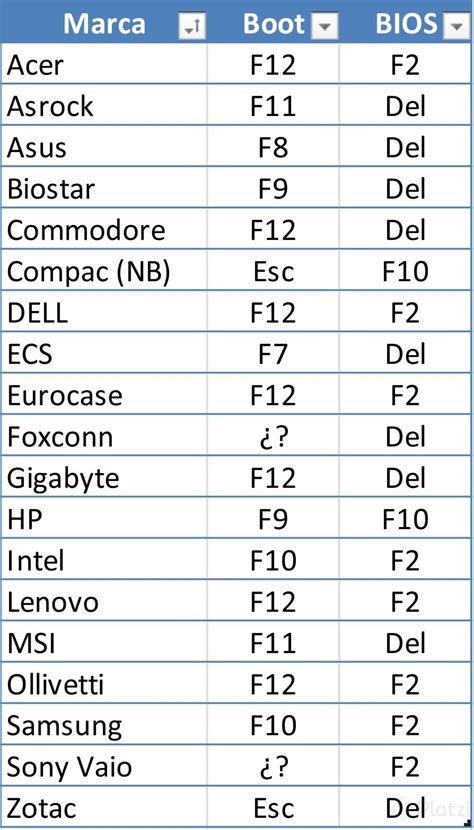
Otra forma de cambiar el orden de arranque de tu portátil Samsung es configurando la BIOS. Pulsa la tecla para abrir el menú de la BIOS. La tecla difiere de un fabricante a otro. Para entrar en el menú de la BIOS de un portátil Samsung, pulsa ESC o F2, F6, F7, F8 o F10. La tecla del BIOS de cada portátil Samsung es diferente.
En la mayoría de los portátiles Samsung, las teclas de función de arranque habituales son F2, F8 y F10. Sin embargo, en algunos portátiles Samsung, es F6 o F7. Cuando enciendas el portátil Samsung, deberías ver la tecla para abrir la función de arranque.
Grabar ISO y errores comunes
Si tu portátil Samsung no funciona correctamente, puedes arrancarlo desde USB y solucionar el problema. Sin embargo, grabar ISO utilizando métodos tradicionales lleva un poco de tiempo, y también hay una alta probabilidad de que te encuentres con errores comunes con los métodos tradicionales.
Reparar una memoria USB dañada
Vamos a explicarte cómo reparar una memoria USB dañada, con varias cosas que puedes intentar antes de darla por perdida. En cualquier caso, vamos a darte algunas soluciones para los problemas más comunes que sí tengan solución.
En la mayoría de casos, Windows incorpora su propio solucionador que detecta cuándo un USB está dañado y repara la mayoría de sus errores. Cuando conectes un USB sin protección de escritura y detecte que algo falla, te lanzará una notificación diciéndote que hay un problema. Se te abrirá una ventana en la que te dice si deseas examinar y reparar el USB. Tras analizar el equipo, Windows se limitará a decirte en una nueva ventana que se han encontrado errores. Lo único que te queda hacer aquí es pulsar sobre la opción de Reparar unidad para que comience la reparación.
Si el paso anterior no ha funcionado lo siento, vas a perder los datos que hubiera en el USB. El siguiente paso será el de formatear tu unidad USB.
- Cuando estés en el explorador de archivos, en la columna de la izquierda debes encontrar la unidad USB.
- Cuando la encuentres, haz click derecho sobre la unidad de almacenamiento para que se muestre el menú emergente de opciones.
- Se abrirá una ventana con la herramienta interna de Microsoft para el formateo de unidades. En ella, pulsa sobre la opción Sistema de archivos y elige uno de los sistemas de archivos disponibles en la ventana emergente.
- Una vez hayas elegido el sistema de archivos que quieres utilizar, pulsa Iniciar para formatear la unidad y cambiar este sistema de archivos.
Puedes elegir un formato rápido o lento dependiendo de cuán a fondo quieras borrar los datos anteriores, pero para simplemente cambiar el sistema de archivos cualquiera de las dos opciones es buena.
Formateo avanzado con Diskpart
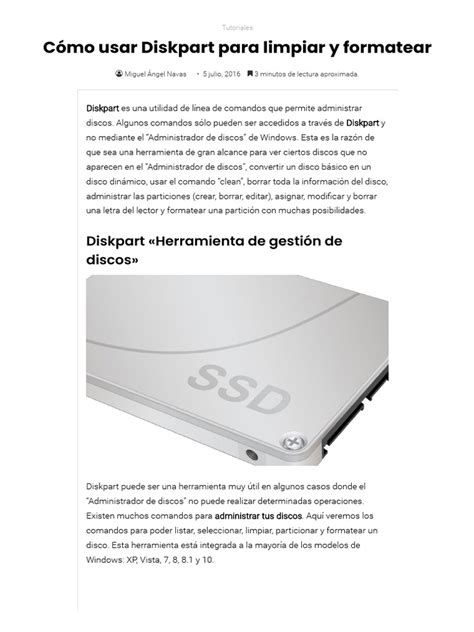
Y por último, si los métodos más convencionales no funcionan, también puedes optar por recurrir a una herramienta un poco más avanzada para limpiar y formatear la unidad. Se trata de Diskpart, que funciona a través del administrador del sistema. Por lo tanto, debes pulsar el botón de Windows y escribir CMD. Una vez estés dentro del símbolo del sistema, sólo tienes que escribir el comando diskpart y pulsar Intro. Verás cómo en la siguiente línea deja de aparecer C:\Windows, y pasará a poner simplemente DISKPAR>.
- A continuación, escribe el comando list disk para que se te muestre un listado con las unidades de almacenamiento de tu equipo.
- En el listado, tendrás que reconocer cuál es tu USB, algo para lo que puedes mirar cuál es su tamaño, ya que suele tener menos gigas que los discos duros.
- Ahora, escribe el comando select disk N, cambiando la letra N por el número de disco que tenga la unidad de almacenamiento que quieras reparar.
- Una vez hayas seleccionado la unidad que quieres utilizar, escribe el comando clean y pulsa Intro.
- Ahora, escribe el comando create partition primary y pulsa Intro.
- Cuando lo haga, escribe el comando select partition 1 y pulsa Intro.
- Ahora, lo único que te queda por hacer es seleccionar el sistema de archivos que quieras utilizar y formatear la unidad con el que hayas elegido. Por ejemplo, si decides utilizar el FAT32 tendrás que escribir format fs=fat32 y pulsar Intro.
El proceso durará unos minutos, y cuando termines ya deberías poder volver a utilizar tu USB.
Recuperar archivos borrados de una unidad flash USB Samsung
¿Archivos borrados accidentalmente de la unidad flash USB de Samsung? ¿La unidad USB se ha dañado o está corrupta? ¿Los datos en la unidad flash USB se han infectado con un virus y se han perdido?
Cuando los datos son borrados de una unidad flash, no van a la Papelera ni a la Papelera de reciclaje. Se elimina directamente y, por lo tanto, no se pueden recuperar utilizando los métodos habituales. Si los archivos ya están eliminados o no están listados en el dispositivo, lo primero que debes recordar es dejar de usar la unidad flash. No añadas ningún archivo, ni inicies ninguna aplicación. Por lo tanto, debes realizar recuperación de datos USB lo antes posible.
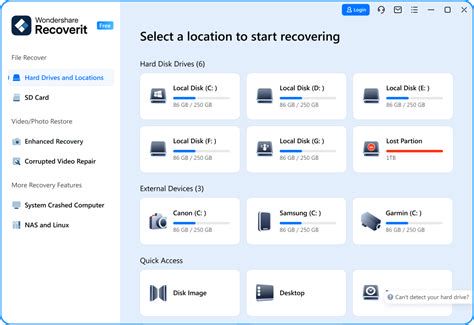
Aquí, recomendamos el software de recuperación de datos Recoverit para ayudarte a recuperar archivos borrados de la unidad flash USB de Samsung. Finalmente, puedes verificar todos los archivos de datos recuperados en el resultado.
Casos especiales: dispositivos Samsung y modos de recuperación
Ha pasado bastantes días desde el último post. Han sido semanas de muchas pruebas y disfrute del teléfono, pero desafortunadamente también de un gran susto. Y es que hace una semana, por accidente y una fatídica coincidencia, mi Samsung Galaxy S quedó convertido en un ladrillo (bricked, como dicen los angloparlantes). Y eso que este equipo tiene fama de ser “in-ladrillable” gracias a dos modos de recuperación especiales que permiten salir de las situaciones más comprometidas.
El problema que me surgió es que el sistema operativo, Android, no era capaz de cargarse. Aparecía el logotipo de Samsung, luego la animación de la S, y de Movistar, y de nuevo la S, pero de ahí no conseguía pasar. En un Samsung Galaxy S normal, existe la posibilidad de entrar en dos modos de recuperación, simplemente pulsando ciertas teclas al encender el teléfono.
- Si pulsamos simultáneamente y mantenemos pulsadas, con el teléfono apagado, las teclas “bajar volumen”+”botón central”+”botón de encendido”, a los pocos segundos aparecerá la ventana del modo download. Una vez en este modo podremos conectar el Samsung al PC, y si tenemos los drivers adecuados instalados, el programa Odin y una ROM adecuada a nuestro teléfono, podremos flashear esta ROM sobre la que haya en el mismo, solucionando el problema y permitiendo que el Galaxy S vuelva a arrancar.
- Si por el contario pulsamos simultáneamente y mantenemos pulsadas, con el teléfono apagado, las teclas “subir volumen”+”botón central”+”botón de encendido”, a los pocos segundos aparecerá la ventana del modo recovery. Una vez en este modo aparecerá un menú por el que nos moveremos con las teclas de volumen, y aceptaremos con la tecla central. Desde este menú se puede realizar un wipe (hard-reset) del equipo para borrar nuestros datos y dejarlo en el estado de fábrica, o flashear una ROM que hayamos copiado previamente a la memoria interna en un archivo ZIP, etc.
Como vemos tenemos múltiples maneras de flashear nuestro teléfono y devolverlo a la vida. Este es un tema que trataré en otro post con más detalle.
Y es que han aparecido en todo el mundo miles de equipos Samsung Galaxy S que no tienen la posibilidad de entrar en estos modos de recuperación mediante las combinaciones de teclas. El teléfono simplemente las ignora y arranca normalmente. Puede que no tengas garantía, o que en tu país no exista su servicio técnico. Puede que el operador, o Samsung, invaliden tu garantía si has rooteado o flasheado el teléfono, y no puedes aplicarle la ROM original para que quede como cuando lo compraste. Sin contar con que te quedarás sin el teléfono por semanas o meses, y si en un futuro lo vuelves a bloquear, tendrás que enviarlo de nuevo.
Método hardware para forzar modo descarga en algunos Galaxy
Por algún afortunado motivo, se ha descubiertoqué es lo que hace el servicio técnico de Samsung para recuperar los teléfonos cuando están completamente bloqueados, como ocurría con el mío. La clave está en colocar una resistencia de 301kΩ entre los pines 4 y 5 del conector micro USB de nuestro teléfono.
- Lo que hay que hacer es coger un cable de datos con conector micro USB, como el que trae nuestro teléfono para conectar al PC, y cortar el extremo micro USB, por ejemplo con un cutter, extrayendo lo que es puramente el conector micro USB.
- Es necesario cortar el conector, en vez de reaprovechar los cablecitos internos del propio cable, debido a que el pin 4 del micro USB en la práctica no se utiliza, por lo que internamente no tiene conectado ninguno de los cablecitos.
- La resistencia no ha de ser exactamente de 301kΩ, yo compré una de 300kΩ con tolerancia del 10%, que realmente proporcionaba 305,5kΩ y sin embargo el método funcionó igualmente.
- Apagar el teléfono y quitarle la batería durante unos diez segundos. Colocar la batería pero no encender el teléfono. Con el teléfono apagado conectar este conector modificado al puerto micro USB del Samsung. Esperar dos segundos, el teléfono arrancará mágicamente en el modo descarga. Entonces podremos quitar este conector, conectar un cable micro USB normal, conectar el otro extremo al PC y proceder a flashearle con ODIN la ROM que más nos apetezca.
Para evitar tener que utilizar el método hardware cada vez, existe una manera de solucionarlo de una vez por todas y habilitar las combinaciones de botones. Nuestros viejos conocidos del foro XDA Developers, tan expertos en Android como eran en Windows Mobile, han conseguido capturar una actualización que Bell Canada ha enviado a sus teléfonos para arreglar este problema.