Aunque ya hayas hablado con tus hijos sobre los límites de tiempo frente a la pantalla y el comportamiento responsable en línea, sigue siendo muy difícil monitorear lo que hacen cuando no estás a su lado (e incluso cuando lo estás). Los controles parentales te pueden ayudar a mantener las experiencias de Internet de tus hijos seguras, divertidas y productivas. Para determinar qué tipo de control parental es el mejor, debes pensar en las necesidades de tu familia.
¿Qué es el control parental y por qué es necesario?
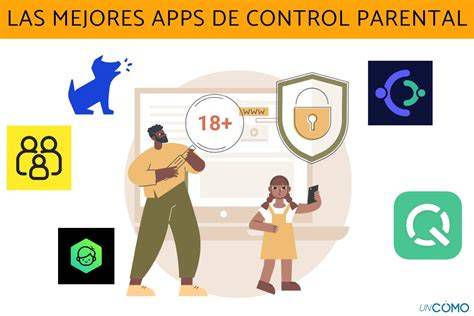
El control parental es todo software que permite a los padres, madres o tutores gestionar el uso de dispositivos digitales por parte de los menores de edad. Con ello se pretende proteger a los niños y adolescentes del mal uso de la tecnología. Estas herramientas ayudan a establecer límites de tiempo de pantalla, geolocalizar al menor, bloquear ciertas aplicaciones, restringir el acceso a contenidos maduros y monitorear las actividades digitales del menor.
Internet está lleno de oportunidades, pero también de peligros (pornografía, discursos de odio, phishing, casinos online, malware, retos virales peligrosos, uso adictivo, ciberbullying, sharenting, fake news, etc.). Cuando somos menores de edad contamos con muchos menos recursos para hacer frente a estos riesgos. Por eso, activar el control parental en el móvil es esencial para garantizar un uso seguro y equilibrado.
Tipos de controles parentales y cómo elegirlos
Algunas familias solo necesitan cambiar los ajustes en el navegador para filtrar contenido inapropiado, lo cual es gratis. Otras familias necesitan ayuda para reducir el tiempo que pasan los niños frente a la pantalla. Otros padres se sienten cómodos simplemente revisando de vez en cuando el celular o tablet de sus hijos. Sin importar cuál sea tu necesidad, esta guía puede ayudarte a comprender las opciones que tienes para monitorear los dispositivos de tu familia.
- Ajustes de navegador y SafeSearch: Si lo único que deseas es limitar lo que tus hijos pueden buscar, tu mejor opción es activar Google SafeSearch en todos los navegadores que usas. Primero, asegúrate de que tus navegadores tengan Google como su motor de búsqueda predeterminado, y luego activa SafeSearch.
- Controles integrados del sistema operativo: Todos los sistemas operativos principales (Windows, Mac OS, Fire de Amazon) ofrecen configuraciones para evitar que los niños accedan a cosas que no quieres que vean. Esta es la mejor solución si tienes hijos pequeños que utilizan principalmente un dispositivo en casa.
- Servicios externos todo-en-uno: Un servicio de control parental externo con todas las funciones, como Qustodio o NetNanny, te brindará mucho control sobre todos los dispositivos de tus hijos (los que usan en casa y sus teléfonos). Estos servicios pueden ser costosos, pero el costo incluye el monitoreo constante del dispositivo.
- Aplicaciones de monitoreo de móviles: Para controlar el teléfono de tu hijo preadolescente o adolescente, lo mejor es descargar una aplicación como Bark, Circle, TeenSafe o WebWatcher, que monitorea mensajes de texto, redes sociales, correos electrónicos y otras funciones del teléfono móvil.
- Rastreo de ubicación: Puede usar rastreadores GPS como Find My Friends y FamiSafe para saber dónde están tus hijos.
- Soluciones para la red doméstica: Existen soluciones de hardware y software para controlar tu red y el Wi‑Fi de tu casa, como OpenDNS o Circle Home Plus, que filtran contenido, limitan el tiempo y pueden cortar el acceso a Internet a todos los dispositivos de la red.
Control parental en Android: Family Link y Bienestar Digital
En la era digital, los niños acceden a Internet y aplicaciones desde edades cada vez más tempranas. Si tienes un teléfono con una versión pura y moderna de Android, el control parental está integrado en los ajustes, dentro de la sección «Bienestar digital y control parental». Google ofrece dos herramientas clave: los controles parentales en la app Google Play Store y la aplicación Google Family Link.
- Abrir la app Google Play Store en el dispositivo en el que quieres que funcionen los bloqueos para niños.
- Ir a Configuración y seleccionar la sección Familia.
- Activar los controles parentales y crear un PIN para evitar que los chavales lo desactiven.
- Elegir la clasificación de edad (PEGI) que deseas aplicar para aplicaciones y juegos; Android aplicará las restricciones en la Play Store.
Estas calificaciones son PEGI, que excluyen las aplicaciones que no tienen clasificación por edad. Ten en cuenta que las restricciones bloquean elementos en la Play Store, pero no funcionan de forma retrospectiva: si has descargado anteriormente una app inadecuada, los controles parentales no la eliminarán automáticamente.
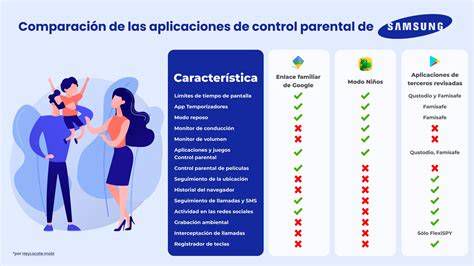
Instala Family Link: si quieres controles parentales más complejos, necesitas la aplicación Family Link. Con ella puedes crear un grupo familiar invitando a miembros a través de las cuentas de Google, y una vez que lo hayas configurado, puedes establecer restricciones por cada cuenta separadamente, no solo por dispositivo. Family Link te permite establecer límites de tiempo y horas para dormir, bloquear o permitir aplicaciones específicas, ubicar dispositivos y ocultar totalmente algunas aplicaciones.
Funciones destacadas de Family Link
- Establecer límites de tiempo y horas de descanso.
- Bloquear o permitir aplicaciones específicas y aprobar descargas desde la Play Store.
- Ubicar dispositivos y ocultar aplicaciones.
- Limitar el acceso de las aplicaciones a hardware como micrófono o cámara.
- Gestionar SafeSearch y filtros en YouTube Kids.
Family Link también permite crear cuentas supervisadas para menores de 13 años y administrar ajustes desde family.google.com. Ningún sistema de control parental puede evitar al 100% que tus hijos vean contenido inadecuado y, por supuesto, no puedes evitar que vean cosas en los dispositivos de sus amigos.
Control parental en iPhone: Tiempo de uso (Screen Time)
Si tienes un iPhone o iPad, los ajustes de Screen Time (o Tiempo de uso) de Apple te permiten manejar casi todos los aspectos del dispositivo iOS de tu hijo, incluido cuánto tiempo pasan los niños en cada aplicación y juego y lo que descargan. Incluso puedes apagar el teléfono en momentos específicos, como la hora de irse a dormir.
Desde «Ajustes» > «Tiempo de uso», toca en «Configurar tiempo de pantalla en familia» y vincula el iPhone de tu hijo con el tuyo propio. Deberás crear un código de 4 dígitos con el que posteriormente podrás modificar cualquier configuración del control parental.
Otras plataformas y sistemas: consolas, streaming y routers
Para ejercer el control parental en otros dispositivos, como la televisión o las plataformas de vídeo en streaming (HBO, Netflix, Movistar+, etc.), hay opciones de configuración que permiten bloquear el acceso a determinados contenidos mediante códigos de acceso. En consolas como Nintendo Switch, en el apartado de configuración del sistema, selecciona «Control parental» y activa las restricciones deseadas.
Si quieres controlar todos los dispositivos en la red, soluciones como OpenDNS o servicios que se sincronizan con el router (Circle Home Plus) permiten filtrar contenido, crear límites de tiempo y detener el acceso a Internet en todos los dispositivos conectados.
Comparativa rápida de apps recomendadas
Elegir entre todas las posibilidades tecnológicas puede ser difícil. A continuación, una tabla simplificada con algunas apps destacadas y sus funciones principales (basada en el material proporcionado):
- Google Family Link - Gratis. Gestión de cuentas Google, límites de tiempo, geolocalización, filtros.
- Qustodio - Multiplataforma. Filtrado, límites, informes, geolocalización. Prueba gratuita/prioridades de pago.
- Bark - Monitoreo de mensajes, redes sociales, alertas de palabras clave. Muy útil para conversaciones riesgosas.
- Norton Family - Incluido en Norton 360. Informes, límites, localizador de dispositivos.
- Kaspersky Safe Kids - Filtrado, geolocalización, informes, bloqueo de apps. Pago anual.
- AirDroid Parental Control - Duplicar pantalla, control de cámara/micrófono, alertas, geolocalización.
- Mspy / Eyezy - Herramientas avanzadas de vigilancia que plantean consideraciones éticas y de privacidad.
Buenas prácticas para implementar controles parentales
- Combina tecnología con diálogo: explica por qué existen las normas y revisa ajustes periódicamente. Las herramientas no sirven de nada si no se trabaja la educación en casa.
- Define límites realistas: establece un tiempo total diario y límites por aplicación, y programa períodos sin pantalla (comidas, deberes, hora de dormir).
- Mantén accesibles apps educativas y de comunicación y bloquea descargas y compras sin autorización para evitar gastos inesperados.
- Respeta la privacidad: estas herramientas son intrusivas; selecciona bien la herramienta y presta atención a su política de privacidad.
- Evita el espionaje encubierto salvo en casos muy graves: Common Sense Media no recomienda instalar controles sin que el menor lo sepa, salvo situaciones excepcionales.
- Revisa la granularidad: ofrece mecanismos que permitan bloquear y desbloquear funcionalidades en base a las necesidades del menor y su edad.
- Comprueba si los controles pueden ser eludidos: los niños pueden encontrar instrucciones en Internet para revertirlos; fíjate en cambios sospechosos en notificaciones o actividad.
Consejos técnicos rápidos
- Usa siempre versiones actualizadas del sistema operativo y crea perfiles separados para cada usuario.
- Activa PIN o contraseña para evitar que los niños desactiven los controles parentales.
- Configura SafeSearch y el modo restringido en plataformas como YouTube.
- Considera el filtrado DNS a nivel de router si buscas una solución que afecte a toda la red doméstica.
- Revisa las funciones de privacidad y permisos de cada app y desactiva chats o funciones de búsqueda si es necesario.
Cómo configurar Google Family Link 2025 I Guía de Control Parental
Aspectos éticos y legales
La naturaleza intrusiva de estas herramientas implica responsabilidades: los fabricantes y desarrolladores deben aplicar medidas técnicas para proteger datos y derechos de los menores. Es importante el principio de minimización de datos y gestionar adecuadamente librerías de terceros y servicios en la nube. En casos de ciberacoso o delito contra menores, la información que proporcionan estas herramientas puede ser fundamental para intervenir o denunciar.
Resumen práctico para empezar hoy
- Habla con tu hijo sobre normas y riesgos antes de instalar cualquier herramienta.
- Activa SafeSearch y modo restringido en plataformas de vídeo y buscadores.
- Instala Family Link (Android) o configura Tiempo de uso (iPhone) según convenga a la edad del menor.
- Selecciona una app de control parental según tus necesidades: monitorización (Bark), todo‑en‑uno (Qustodio), o protección de red (Circle, OpenDNS).
- Revisa y ajusta periódicamente los límites y conversaciones según la madurez del menor.
Con la seguridad que les brinda tu protección, podrán disfrutar con total tranquilidad del acceso a Internet. No se trata de prohibir el uso de internet en la era tecnológica sino de educar para que nuestros hijos aprendan a hacer un buen uso de la red.