Si alguna vez te has preguntado cómo desactivar una tecla del teclado en Windows o Mac porque alguna de ellas te resulta molesta o no le encuentras utilidad práctica, en este artículo te explicaremos varios métodos para lograrlo de manera sencilla y eficaz. Aunque el teclado es una herramienta fundamental para interactuar con nuestros dispositivos, en ocasiones ciertas teclas especiales pueden interferir o activarse accidentalmente, lo que puede ser frustrante especialmente en juegos o durante tareas específicas.
Desactivando teclas especiales en Windows
En Windows, muchas teclas tienen funciones especiales y combinaciones que facilitan el uso del sistema, pero en algunos casos, estas facilidades pueden ser incómodas o incluso molestas.
Las Teclas Especiales (Sticky Keys) en Windows
Las Sticky Keys son una función de accesibilidad implementada en Windows desde Windows 95, cuyo objetivo es modificar el comportamiento del teclado para facilitar su uso a personas con discapacidades o para evitar lesiones por esfuerzo repetitivo. Con esta función, es posible pulsar teclas de atajos una a una en lugar de simultáneamente.
Sin embargo, estas teclas especiales pueden activarse sin querer, especialmente durante juegos, causando interrupciones no deseadas. Por eso, es importante saber cómo desactivarlas.
Cómo desactivar las Sticky Keys en Windows 10 y Windows 11
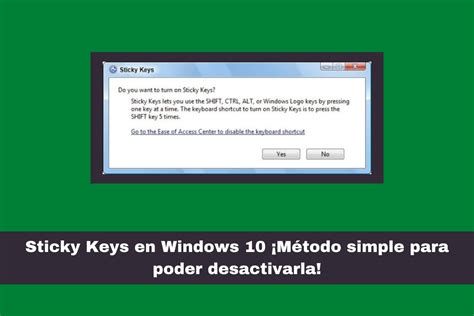
- Método rápido: Pulsa la tecla Shift (Mayúscula) cinco veces seguidas. Aparecerá una ventana preguntando si quieres activar o desactivar las Sticky Keys. Aquí puedes elegir "No" para desactivarlas.
- Desde configuración: Ve a Inicio > Configuración > Accesibilidad > Teclado. Allí podrás activar o desactivar la opción "Usar teclas especiales".
- Desde el Panel de Control: Busca la opción "Accesibilidad", luego "Cambiar el funcionamiento del teclado" y desmarca la casilla "Activar Teclas especiales".
- Editor del registro: Es una opción avanzada para desactivar las Sticky Keys, aunque debe usarse con precaución porque los cambios pueden revertirse tras reiniciar el equipo si no se hace correctamente. Se recomienda crear un punto de restauración o hacer una copia de seguridad.
Además, si deseas evitar que las Sticky Keys se activen al pulsar cinco veces la tecla Shift, simplemente desactiva la opción “Activar Teclas especiales cuando la tecla Mayús se presione cinco veces”.
Desactivar la tecla Windows
En muchos teclados especialmente los gaming, la tecla Windows puede desactivarse para evitar que una pulsación accidental saque al usuario del juego. Sin embargo, los teclados convencionales no siempre ofrecen esta función, por lo que puede ser importante saber cómo desactivarla.
La herramienta gratuita Microsoft PowerToys facilita esta tarea a través de su módulo "Keyboard Manager". Aquí puedes “remapear” o reasignar teclas para desactivar la tecla Windows u otra tecla de tu elección. El proceso consiste en:
- Instalar Microsoft PowerToys.
- Abrir la aplicación y seleccionar “Keyboard Manager”.
- Entrar a “Remap keys” y pulsar el botón “+”.
- Seleccionar la tecla que quieres desactivar, o usar la opción “Type Key” para que el programa la reconozca automáticamente.
- Asignar la tecla para que quede desactivada o cambie su función.
Este método también es útil para reorganizar el teclado según la disposición que prefieras, por ejemplo, crear una tecla Ñ en teclados sin ella.
Cómo bloquear o desactivar el teclado en Mac
Al igual que en Windows, en Mac puede ser necesario bloquear o desactivar el teclado en ocasiones, como cuando hay niños o mascotas cerca, o cuando quieres limpiar el teclado sin que se produzcan pulsaciones accidentales. A diferencia de Windows, Mac no tiene un comando específico solo para bloquear el teclado, pero existen varias opciones tanto nativas como con aplicaciones de terceros.
Métodos nativos para bloquear el teclado en Mac
- Atajo de teclado para bloquear la pantalla: Pulsa Control + Comando + Q para bloquear inmediatamente la pantalla, lo que también bloquea el teclado y el sistema completo.
- Esquinas activas: En Preferencias del Sistema > Escritorio y Protector de Pantalla > “Esquinas activas”, configura una esquina para iniciar el protector de pantalla, que protegerá el equipo y el teclado al activarse.
Estas funcionalidades requieren que introduzcas tu contraseña para desbloquear, por lo que actúan como una protección efectiva.
Uso de aplicaciones de terceros para bloquear el teclado en Mac
Existen aplicaciones como Lockey y KeyboardCleanTool que permiten bloquear el teclado para evitar pulsaciones accidentales o durante la limpieza. Estas aplicaciones son sencillas, con interfaces básicas y opciones configurables, como atajos y temporizadores para bloquear y desbloquear el teclado según las necesidades del usuario.
La instalación es sencilla y no requiere configuraciones complicadas. Además, ofrecen control adicional que no proporciona macOS de forma nativa.
Configuración avanzada
Desde Preferencias del Sistema, también es posible configurar ajustes relacionados con la seguridad para pedir contraseña inmediatamente después de que el protector de pantalla o modo suspensión se active. Esto ayuda a proteger el dispositivo, y por ende, el teclado, de usos no autorizados.
| Método | Descripción | Ventaja |
|---|---|---|
| Control + Comando + Q | Bloquea la pantalla y el teclado inmediatamente | Rápido y sin instalación adicional |
| Esquinas activas | Configuración para activar el protector de pantalla desde una esquina | Muy práctico para bloquear con un movimiento del cursor |
| Lockey / KeyboardCleanTool | Aplicaciones que bloquean el teclado temporalmente | Permite bloquear sólo el teclado, muy útil para limpieza o evitar pulsaciones accidentales |
Consejos finales
Ya sea en Windows o Mac, deshabilitar o bloquear teclas y el teclado puede ser una gran solución para evitar pulsaciones accidentales, para mejorar la accesibilidad o para proteger el dispositivo cuando no se está usando. En Windows, la función Sticky Keys es una de las más conocidas para modificar el comportamiento del teclado, mientras que en Mac las opciones nativas combinadas con aplicaciones de terceros ofrecen otras vías efectivas para lograrlo.